发现者网络监控服务端软件操作说明及功能介绍
发现者网络监控服务端软件操作说明及功能介绍
一、软件简介与核心定位
“发现者”网络监控服务端软件是一款专业、高效、稳定的企业级网络管理与监控解决方案。它部署于服务器端,旨在帮助网络管理员、IT运维人员及企业管理者全面掌控内网环境,实现网络设备发现、状态监控、流量分析、安全审计与策略管理的一体化操作。其核心目标是保障网络运行的稳定性、安全性与高效性,为业务系统提供坚实的网络底层支撑。
二、核心功能详解
- 自动化网络拓扑发现与绘制
- 功能描述:软件能够自动扫描指定IP地址段,精准识别网络中的活跃设备(如路由器、交换机、服务器、工作站、网络打印机等),并智能分析设备间的连接关系,自动生成直观、清晰的网络拓扑图。
- 价值:让无形的网络结构一目了然,极大简化了网络资产盘点与架构理解的复杂度。
- 实时设备状态与性能监控
- 功能描述:通过SNMP、ICMP(Ping)、WMI等多种协议,对网络设备的在线状态、CPU使用率、内存利用率、磁盘空间、接口流量(进/出)、错包率等关键性能指标进行7x24小时不间断轮询与监控。
- 价值:提前发现性能瓶颈与潜在故障,变被动响应为主动预防。
- 智能告警与事件管理
- 功能描述:用户可自定义监控阈值(如CPU超过80%持续5分钟)。当任何被监控指标超出阈值或设备发生宕机时,系统会立即通过桌面弹窗、电子邮件、短信(需集成) 等多种方式发出告警。所有告警事件均被记录,形成可查询、可分析的日志。
- 价值:确保故障第一时间被知晓,加速排障过程,保障业务连续性。
- 深度流量分析与带宽管理
- 功能描述:支持NetFlow/sFlow/IPFIX等流数据解析,可以深入分析网络中的流量构成,识别占用带宽最多的应用(如视频会议、文件传输)和终端(IP/MAC地址)。提供历史流量趋势报告。
- 价值:精准定位带宽滥用问题,为网络优化和扩容提供数据依据,确保关键业务流量畅通。
- 配置管理与安全审计
- 功能描述:可定期自动备份网络设备(如交换机、防火墙)的配置文件,并比对版本差异。记录关键设备的登录、配置变更等行为日志,满足安全合规性审计要求。
- 价值:防止配置丢失,快速恢复故障,加强网络变更管理和安全追溯能力。
- 可视化报表中心
- 功能描述:软件内置丰富的报表模板,可定期(每日、每周、每月)自动生成关于网络健康状况、性能趋势、TOP N流量主机、事件统计等内容的图文报告,并支持导出为PDF、Excel格式。
- 价值:为管理层提供决策支持,量化IT运维工作价值。
三、详细图文操作教程
第一阶段:软件安装与初始化配置
步骤1:环境准备与安装
> 插图1:系统要求检查图
> (图片示意:列出操作系统(Windows Server 2016/2019/2022或主流Linux)、硬件建议配置(CPU、内存、磁盘空间)、网络要求(固定IP地址,开放所需端口)。)
- 从官方网站下载“发现者”服务端安装包。
- 以管理员身份运行安装程序,按照向导提示完成安装。建议安装路径保持默认或选择有足够空间的分区。
- 安装完成后,启动“发现者网络监控服务”。
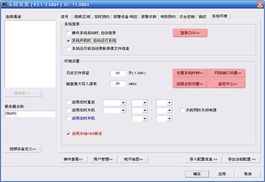
步骤2:首次登录与基本设置
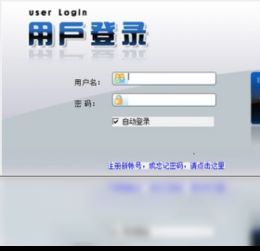
> 插图2:登录界面与主仪表盘图
> (图片示意:浏览器访问 https://[服务器IP]:8000,显示登录界面。登录后展示主仪表盘,包含整体状态概览。)
- 打开浏览器,输入
https://您的服务器IP地址:8000。 - 使用默认管理员账号(admin)和密码(admin)登录,首次登录后请立即修改密码。
- 进入【系统设置】->【基本设置】,配置公司名称、时区、邮件服务器(用于发送告警邮件)等基本信息。
第二阶段:网络发现与监控配置
步骤3:创建扫描任务,发现网络设备
> 插图3:新建扫描任务配置页图
> (图片示意:在“网络发现”模块中,点击“新建”,填写任务名称、扫描IP范围(如192.168.1.1-254)、选择SNMP社区字符串(public/private)或添加设备专用凭据。)
- 点击左侧导航栏【网络发现】。
- 点击【新建发现任务】,输入任务名称(如“总部办公网”)。
- 在“扫描范围”中,添加要监控的IP段或单个IP。
- 在“认证设置”中,添加设备SNMP读/写社区字或SSH/Telnet账号密码(用于获取更详细信息)。
- 点击【开始扫描】。扫描完成后,所有发现的设备将列在“设备清单”中。
步骤4:将设备纳入监控并配置监控项
> 插图4:设备监控项添加页面图
> (图片示意:在设备清单中点击一台服务器,进入设备详情页,在“监控项”标签页下,点击“添加”,选择监控模板(如“Windows服务器标准监控”),或手动勾选需要监控的性能指标。)
- 在【设备清单】中,找到需要监控的关键设备(如核心交换机、服务器)。
- 点击设备名称进入详情页,切换到【监控】标签。
- 点击【添加监控项】,可以为该设备选择预定义的监控模板(如“Linux服务器”、“Cisco交换机”),也可以自定义添加具体的OID或性能计数器。
- 系统将开始自动收集该设备的性能数据。
第三阶段:告警设置与日常查看
步骤5:设置告警触发规则
> 插图5:创建告警规则界面图
> (图片示意:在“告警中心”->“告警规则”中,点击“创建规则”,设置规则名称(如“Web服务器宕机”),触发条件(设备离线),告警级别(严重),通知方式(邮件通知组“运维团队”)。)
- 进入【告警中心】->【告警规则】。
- 点击【创建规则】,选择触发条件(例如:设备状态为“离线”,或CPU使用率“>90%”持续“3”个轮询周期)。
- 设置告警级别(信息、警告、严重)。
- 配置通知方式,关联在【系统设置】中已配置好的邮件或短信通知组。
步骤6:查看拓扑与仪表盘
> 插图6:自动生成的网络拓扑图与自定义仪表盘图
> (图片示意:一张自动生成的二层网络拓扑图,设备图标清晰,链路状态可视。另一张自定义仪表盘,包含多个性能图表小部件。)
- 查看拓扑:进入【拓扑视图】,系统会自动展示已发现网络的逻辑拓扑图。您可以拖拽布局,使其更符合实际物理位置。
- 定制仪表盘:点击【仪表盘】->【新建仪表盘】,可以将重要的监控图表(如核心交换机流量、服务器群集健康状态)拖放到一起,形成个性化的监控视图,便于日常巡检。
四、
“发现者”网络监控服务端软件通过其强大的自动发现、全面监控、智能告警和深度分析能力,将复杂的网络管理工作化繁为简。遵循本图文教程,您可以快速完成从部署到核心监控的配置,建立起对网络环境全方位的可视化管控能力,从而显著提升运维效率,保障网络与业务系统的稳定、安全运行。建议定期查阅软件内置的【帮助文档】以获取更高级功能的使用指南。